
Banca móvil, apps y depósito móvil
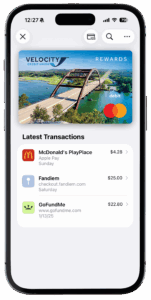 Sus servicios de banca en línea GRATUITOS y disponibles 24/7 hacen que manejar tus finanzas sea muy fácil. Puedes consultar tu saldo, transferir dinero, encontrar una sucursal o pagar una factura, todo desde la comodidad de tu smartphone.
Depósito móvil te permite* depositar un cheque desde casi cualquier lugar con la cámara de tu smartphone. Asegúrate de endosar el cheque con tu firma tal como está escrita, primero, y escribe “Solo para depósito móvil.”
La app de banca móvil de Velocity Credit Union SOLO debe descargarse de la App Store de Apple® o de Google Play y nunca de ningún otro sitio de terceros.
 Con nuestra app para iPhone, puedes:
- Depositar cheques con tu iPhone (*si cumples los requisitos)
- Consultar saldos de cuentas
- Ver el historial de tu cuenta
- Transferir fondos
- Pagar facturas
- Localizar sucursales
- Localizar cajeros automáticos
- Localizar sucursales compartidas
Consigue gratis la aplicación móvil Velocity para iPhone
Descárgala ahora desde la App Store o escanea este código QR para obtener la aplicación.
 Con nuestra app para Android, puedes:
- Depositar cheques con tu dispositivo Android (*si cumples los requisitos)
- Consultar saldos de cuentas
- Ver el historial de tu cuenta
- Transferir fondos
- Pagar facturas
- Localizar sucursales
- Localizar cajeros automáticos
- Localizar sucursales compartidas
Obtén la app móvil gratuita de Velocity para Android
Está disponible para dispositivos Android con cámara de autoenfoque que usen OS 5.0 o superior. Descárgala ahora desde Google Play o escanea este código QR para obtener la app.
La banca móvil (disponible a través de nuestra página web en tu dispositivo móvil) te ofrece estos servicios:
- Consultar saldos de cuentas
- Ver el historial de tu cuenta
- Transferir fondos
- Pagar facturas
- Localizador de sucursales
- Localizador de cajeros automáticos
- Localizador de cajeros automáticos gratis
- Localizador de sucursales compartidas
Nuevas formas de pagar
La billetera móvil te ofrece una nueva forma de pagar, permitiéndote hacer compras seguras en tiendas participantes y dentro de aplicaciones usando tu smartphone o dispositivo móvil.
Cuando usas la Billetera Móvil, la aplicación crea un número de cuenta de dispositivo único asociado a tu tarjeta. Como tu número de tarjeta Velocity nunca se envía al comercio, tus transacciones son más seguras y tus recibos mostrarán los últimos cuatro (4) dígitos de tu número de cuenta de dispositivo único en lugar de tu número de tarjeta.
 ¿Cómo empezar?
 ¿Cómo empezar?
- Confirma que tu iPhone o iPad tenga la versión iOS 8.1 o una más reciente.
- En “Configuración”, selecciona Wallet y Apple Pay (llamado Passbook en iOS 8 y versiones anteriores), luego “Añadir tarjeta” y sigue las instrucciones en pantalla para añadir tu tarjeta de débito o crédito de Velocity.
Para que tu tarjeta Velocity sea tu tarjeta principal, ve a “Configuración”, selecciona “Wallet y Apple Pay”, luego toca “Tarjeta predeterminada” y elige tu Mastercard de Velocity.
¿Necesitas más detalles para configurarlo? Haz clic aquí.
Usando Apple Pay
 Usando Apple Pay
Busca estos símbolos en los comercios participantes. Abre Apple Pay en tu dispositivo, selecciona tu tarjeta de débito o crédito de Velocity, coloca tu pulgar en el lector Touch ID, luego acerca tu teléfono al lector. ¡Y listo!
Si un comercio te pide los últimos cuatro dígitos de tu tarjeta al usar Apple Pay con tu tarjeta Velocity, asegúrate de dar los últimos cuatro dígitos del número de cuenta del dispositivo de Apple Pay. Puedes encontrarlo seleccionando el icono “…” encima de tu tarjeta en la app Wallet. Haz clic aquí para ver las tiendas participantes. Si lo prefieres, puedes usar tu tarjeta Velocity como de costumbre fuera de Apple Pay.
¿Cómo empezar?
 ¿Cómo empezar?
- Confirma que tu dispositivo sea compatible con Samsung Pay y descarga la app.
- Una vez que abras la app, sigue las instrucciones en pantalla.
- Haz clic en “añadir” para conectar tu Mastercard de Velocity a la app. Esto te pedirá que tomes una foto de tu tarjeta y la asegures con tu huella digital y un PIN de respaldo.
¿Necesitas más detalles para configurarlo? Haz clic aquí.
Usando Samsung Pay
 Usando Samsung Pay
Abre Samsung Pay en tu dispositivo, selecciona tu tarjeta de débito o crédito de Velocity, coloca tu pulgar en la tecla “Inicio” o toca “Pin” e introduce tu código de cuatro dígitos. Por último, acerca la parte trasera de tu teléfono al lector. ¡Y listo! Si lo prefieres, puedes usar tu tarjeta Velocity como de costumbre fuera de Samsung Pay.
¿Cómo empezar?
 ¿Cómo empezar?
Puede que Google Pay ya venga preinstalado en tu dispositivo Android. Busca el icono de la app y selecciónalo para abrirla. Toca el botón “Empezar” y verás las tarjetas que tienes en tu cuenta de Google actual. Toca una tarjeta para confirmar los detalles y luego acepta los términos de uso.
Luego, te pedirán que crees un bloqueo de pantalla si aún no lo tienes (para usar Google Pay, debes tener un bloqueo de pantalla activado; si quitas la configuración de bloqueo de pantalla, tus tarjetas se borrarán y tendrás que configurarlas de nuevo). Toca “Configurar” para empezar a usar las opciones que tu dispositivo permite. Luego, es hora de verificar tu tarjeta por mensaje de texto o correo electrónico. Introduce el código de 6 dígitos que recibas y toca “Enviar.”
Ahora ya puedes usar Google Pay con tus tarjetas Velocity. Para más información sobre Android Pay, haz clic aquí.
Usando Google Pay
Activa tu teléfono y acércalo al terminal en la caja. Usa Google Pay dondequiera que veas el logo de Google o de pagos sin contacto.